> For the complete documentation index, see [llms.txt](https://help.co-meeting.co.jp/calsket/llms.txt). Markdown versions of documentation pages are available by appending `.md` to page URLs; this page is available as [Markdown](https://help.co-meeting.co.jp/calsket/admins/install/license-replacement-between-users.md).

# ユーザー間でライセンスを付け替える手順

ユーザー間でライセンスを付け替える場合は「[ライセンス削減方法](https://help.co-meeting.co.jp/calsket/admins/install/reduce-license.md)」にて、対象のユーザーのライセンスの削減を行った後、「[インストール後：ライセンス割り当て方法](https://help.co-meeting.co.jp/calsket/admins/install/licence-allocation.md)」にて新しくライセンスを付与するユーザーにライセンスと権限の割り当てを行ってください。

<details>

<summary>目次</summary>

* [1.Calsketのライセンス削減](#id-1-calsket)
* [2.権限セットの割り当てを削除](#id-2)
* [3.Calsketのライセンス割り当て](#id-1-calsket-1)
* [4.権限セットの割り当て](#id-2-google)
* [5.アプリケーション参照権限の付与](#id-4)
* [6.システム権限「APIの有効化」の付与](#id-6-shisutemuapinono)
* [7.Googleカレンダー同期機能: 既存データの同期](#h_d670626786)

</details>

## 1. Calsketのライセンス削減 <a href="#id-1-calsket" id="id-1-calsket"></a>

❶ Salesforce組織にログインし、設定画面に遷移してください。

❷ 「クイック検索」 ボックスに「インストール済みパッケージ」と入力し、「インストール済みパッケージ」 を選択してください 。

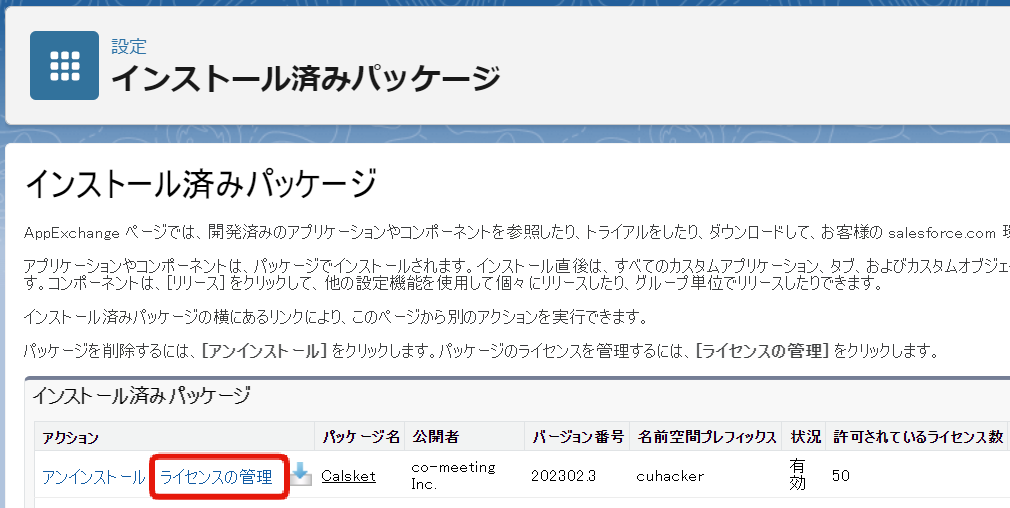
❸ 「インストール済みパッケージ」が表示されるため、「Calsket」の左脇の「ライセンスの管理」をクリックします。
<figure><img src="https://1131364978-files.gitbook.io/~/files/v0/b/gitbook-x-prod.appspot.com/o/spaces%2Fnwmiwu1f7x4PgbGBrNc0%2Fuploads%2FwWOMGvRH4BvGCLRFwxxc%2Fimage.png?alt=media&amp;token=9af99411-bb0e-4317-bb16-1f3e01fbd41c" alt=""><figcaption></figcaption></figure>

❹ 「パッケージの詳細 Calsket」画面に遷移しますので、「ライセンスを付与したユーザー」セクションの「複数のユーザーを削除」ボタンをクリックしてください。

<figure><img src="https://1131364978-files.gitbook.io/~/files/v0/b/gitbook-x-prod.appspot.com/o/spaces%2Fnwmiwu1f7x4PgbGBrNc0%2Fuploads%2Fs79nWttZ4RQVNKfXxnaB%2Fimage.png?alt=media&amp;token=f202b573-54e6-4640-a41b-803304e81537" alt=""><figcaption></figcaption></figure>

❺ 「ユーザーを削除 Calsket」画面に遷移いたしますので、ライセンスを削除したいユーザーにチェックを入れ、画面下部の「削除」ボタンをクリックしてください。

<figure><img src="https://1131364978-files.gitbook.io/~/files/v0/b/gitbook-x-prod.appspot.com/o/spaces%2Fnwmiwu1f7x4PgbGBrNc0%2Fuploads%2FfSISBboQd7lADALka6Rv%2Fimage.png?alt=media&amp;token=0a46d8c1-72fd-4f6b-807c-f731d2a5fbba" alt=""><figcaption></figcaption></figure>

❻ 以上で設定終了です。

***

## 2. 権限セットの割り当てを削除 <a href="#id-2" id="id-2"></a>

ライセンスの削除に続いて、割り当てられている権限セットの割り当て削除を行います。

❶ Salesforce組織にログインし、設定画面に遷移してください。\
\
❷ 「クイック検索」 ボックスに「権限セット」と入力し、「権限セット」 を選択します。\
\
❸ 割り当てを削除する権限セットをクリックしてください。

<figure><img src="https://1131364978-files.gitbook.io/~/files/v0/b/gitbook-x-prod.appspot.com/o/spaces%2Fnwmiwu1f7x4PgbGBrNc0%2Fuploads%2Figk7fGudo767xAtNdBEW%2Fimage.png?alt=media&amp;token=fd309056-578b-446a-9b06-206ae2006b7a" alt=""><figcaption></figcaption></figure>

❹「割り当ての管理」ボタンをクリックしてください。

<figure><img src="https://1131364978-files.gitbook.io/~/files/v0/b/gitbook-x-prod.appspot.com/o/spaces%2Fnwmiwu1f7x4PgbGBrNc0%2Fuploads%2F3cTPP8yJ7u2elPSJBycZ%2Fimage.png?alt=media&amp;token=fca6031b-c90f-441c-a123-c39e8fc50535" alt=""><figcaption></figcaption></figure>

❺ 割り当てを削除するユーザーの左脇のチェックボックスにチェックを入れ、右上の「ゴミ箱マーク（割り当てを削除）」ボタンをクリックします。

<figure><img src="https://1131364978-files.gitbook.io/~/files/v0/b/gitbook-x-prod.appspot.com/o/spaces%2Fnwmiwu1f7x4PgbGBrNc0%2Fuploads%2FmTuEsDYKIA7BWDjF9pSq%2Fimage.png?alt=media&amp;token=2034e011-c814-45af-b10a-20c36ae4133f" alt=""><figcaption></figcaption></figure>

❻ メッセージの内容を確認し、「削除」ボタンをクリックします。

<figure><img src="https://1131364978-files.gitbook.io/~/files/v0/b/gitbook-x-prod.appspot.com/o/spaces%2Fnwmiwu1f7x4PgbGBrNc0%2Fuploads%2FWlMPJ8B1PQ7Q3S7OTMDE%2Fimage.png?alt=media&amp;token=2cf4f195-5d79-4953-bd6b-87a39801a120" alt=""><figcaption></figcaption></figure>

❼ 下記画面が表示されたら終了です。

<figure><img src="https://1131364978-files.gitbook.io/~/files/v0/b/gitbook-x-prod.appspot.com/o/spaces%2Fnwmiwu1f7x4PgbGBrNc0%2Fuploads%2FPEG0LwT7f7VsniIej4tV%2Fimage.png?alt=media&amp;token=7a90a0a5-d079-4c8d-be9c-8b1e4c55896a" alt=""><figcaption></figcaption></figure>

***

## 3. Calsketのライセンス割り当て <a href="#id-1-calsket" id="id-1-calsket"></a>

❶ Salesforce組織にログインし、設定画面に遷移してください。\
\
❷「クイック検索」 ボックスに「インストール済みパッケージ」と入力し、「インストール済みパッケージ」 を選択してください。\
\
❸「インストール済みパッケージ」が表示されるため、「Calsket」の左脇の「ライセンスの管理」をクリックします。

![](https://1131364978-files.gitbook.io/~/files/v0/b/gitbook-x-prod.appspot.com/o/spaces%2Fnwmiwu1f7x4PgbGBrNc0%2Fuploads%2Fk4DhlWbl7uphiMyjlKOu%2Fimage.png?alt=media\&token=c701e4bb-e537-4975-bf43-39419496e9e6)

❹「パッケージの詳細 Calsket」画面に遷移しますので、「ライセンスを付与したユーザー」セクションの「ユーザーの追加」ボタンをクリックしてください。

<figure><img src="https://1131364978-files.gitbook.io/~/files/v0/b/gitbook-x-prod.appspot.com/o/spaces%2Fnwmiwu1f7x4PgbGBrNc0%2Fuploads%2FinXMaoKobxgyhNwoJUM1%2Fimage.png?alt=media&amp;token=d7f477ee-6958-4392-ab0d-7e68a4d41fd5" alt=""><figcaption></figcaption></figure>

❺「選択可能なユーザー」セクションでライセンスを追加したいユーザーにチェックを入れ、下部の「追加」ボタンをクリックしてください。

![](https://1131364978-files.gitbook.io/~/files/v0/b/gitbook-x-prod.appspot.com/o/spaces%2Fnwmiwu1f7x4PgbGBrNc0%2Fuploads%2FCSqHNddbS5CODFDLkDFY%2F9dc08686545fccc5fd989cede814dd36.gif?alt=media\&token=d265222b-4abf-4b07-a33a-34cd4ed19d74)

❻ 以上で設定は終了です。

***

## 4. 権限セットの割り当て <a href="#id-2-google" id="id-2-google"></a>

Calsketの利用にはユーザーへの権限セットの割り当てが必要です。Calsketには利用ユーザー用の「Calsket」とCalsketのシステム管理者用の「Calsket管理」の２つの権限セットが用意されています。下記の手順に従ってCalsketを利用するのみのユーザーには「Calsketユーザー」を、システム管理者の方には「Calsketユーザー」と「Calsket管理者」の両方の権限セットの割り当てを行ってください。

❶ Salesforce組織にログインし、設定画面に遷移してください。\
\
❷ 「クイック検索」 ボックスに「権限セット」と入力し、「権限セット」 を選択します。\
\
❸ 割り当てる権限セットをクリックしてください。

<figure><img src="https://1131364978-files.gitbook.io/~/files/v0/b/gitbook-x-prod.appspot.com/o/spaces%2Fnwmiwu1f7x4PgbGBrNc0%2Fuploads%2Figk7fGudo767xAtNdBEW%2Fimage.png?alt=media&amp;token=fd309056-578b-446a-9b06-206ae2006b7a" alt=""><figcaption></figcaption></figure>

❹「割り当ての管理」ボタンをクリックしてください。

<figure><img src="https://1131364978-files.gitbook.io/~/files/v0/b/gitbook-x-prod.appspot.com/o/spaces%2Fnwmiwu1f7x4PgbGBrNc0%2Fuploads%2F3cTPP8yJ7u2elPSJBycZ%2Fimage.png?alt=media&amp;token=fca6031b-c90f-441c-a123-c39e8fc50535" alt=""><figcaption></figcaption></figure>

❺「割り当てを追加」ボタンをクリックしてください。

<figure><img src="https://1131364978-files.gitbook.io/~/files/v0/b/gitbook-x-prod.appspot.com/o/spaces%2Fnwmiwu1f7x4PgbGBrNc0%2Fuploads%2FU5Yf4cj3YGN4m9CxueHY%2Fimage.png?alt=media&amp;token=595e8d31-0fd4-4b03-bf5e-b19ba5770e01" alt=""><figcaption></figcaption></figure>

**❻** 割り当てを行うユーザーを選択し、「次へ」ボタンを押してください。

<figure><img src="https://1131364978-files.gitbook.io/~/files/v0/b/gitbook-x-prod.appspot.com/o/spaces%2Fnwmiwu1f7x4PgbGBrNc0%2Fuploads%2FE7cjwtFycWFP2NdcVty5%2Fimage.png?alt=media&amp;token=b2324cf2-3eb8-49af-a864-6f2031cdebab" alt=""><figcaption></figcaption></figure>

**❼** 有効期限オプションを選択し、「割り当て」ボタンをクリックします。

<figure><img src="https://1131364978-files.gitbook.io/~/files/v0/b/gitbook-x-prod.appspot.com/o/spaces%2Fnwmiwu1f7x4PgbGBrNc0%2Fuploads%2FdOQmoPx9THVRh2rOlifn%2Fimage.png?alt=media&amp;token=a32cec1e-acb3-4d27-9497-516731463b21" alt=""><figcaption></figcaption></figure>

**❽** 下記画面が表示されたら終了です。

<figure><img src="https://1131364978-files.gitbook.io/~/files/v0/b/gitbook-x-prod.appspot.com/o/spaces%2Fnwmiwu1f7x4PgbGBrNc0%2Fuploads%2FDkUWJRYaEEf80OhnLS5c%2Fimage.png?alt=media&amp;token=b8bb226f-db35-441b-8e7c-33840c58ce49" alt=""><figcaption></figcaption></figure>

***

## 5. アプリケーション参照権限の付与 <a href="#id-4" id="id-4"></a>

Calsket関連アプリケーションの参照権限の付与をプロファイル単位で行います。

{% hint style="info" %}
本設定はCalsketのインストール時に既に実施している場合は必要ありません。**ライセンス付け替えのタイミングで新しいプロファイルを利用する場合**に設定を行ってください。
{% endhint %}

{% hint style="info" %}
「4. 権限セットの割り当て」にて、「Calsket管理者」を割り当てたユーザーはCalsketアプリケーション参照権限が付与されているため本手順は不要です。
{% endhint %}

### 設定手順 <a href="#h_c8d260682d" id="h_c8d260682d"></a>

❶ Salesforceの管理画面を開きます。\
\
❷ クイック検索ボックスで「プロファイル」と入力し、「プロファイル」をクリックします。\
\
❸ 参照権限を付与するプロファイルをクリックします。\
\
❹ 編集ボタンをクリックします。\
![](https://1131364978-files.gitbook.io/~/files/v0/b/gitbook-x-prod.appspot.com/o/spaces%2Fnwmiwu1f7x4PgbGBrNc0%2Fuploads%2Fa5AcBU3ebI9IgxDfJ3qd%2Fimage.png?alt=media\&token=ef928dad-02b6-499e-b42f-e6b84fe9f932)

\
❺ 「カスタムアプリケーション設定」セクションで、参照権限を付与するアプリケーションの「参照可能」チェックボックスにチェックを入れ、「保存」ボタンをクリックします。

![](https://1131364978-files.gitbook.io/~/files/v0/b/gitbook-x-prod.appspot.com/o/spaces%2Fnwmiwu1f7x4PgbGBrNc0%2Fuploads%2FLTNiWJUvrBwvyQQ3olfc%2Fimage.png?alt=media\&token=354ddcbb-1bef-4be6-a2f0-9f6076ba0334)

❻ 以上で設定完了です。必要に応じて各プロファイルに同様の設定を行ってください。

***

## 6. システム権限「APIの有効化」の付与

Calsketでは一部REST APIを使用します。利用するユーザーのプロファイルのシステム権限「APIの有効化」が無効な場合、有効にする必要があります。

❶ Salesforceの管理画面を開きます。

❷ クイック検索ボックスで「プロファイル」と入力し、「プロファイル」をクリックします。

❸ 参照権限を付与するプロファイルをクリックします。

❹ 「編集」ボタンをクリックします。

![](https://1131364978-files.gitbook.io/~/files/v0/b/gitbook-x-prod.appspot.com/o/spaces%2Fnwmiwu1f7x4PgbGBrNc0%2Fuploads%2Fa5AcBU3ebI9IgxDfJ3qd%2Fimage.png?alt=media\&token=ef928dad-02b6-499e-b42f-e6b84fe9f932)

❺「システム権限」のセクションまでスクロールして「APIの有効化」にチェックを入れ保存します。

<figure><img src="https://1131364978-files.gitbook.io/~/files/v0/b/gitbook-x-prod.appspot.com/o/spaces%2Fnwmiwu1f7x4PgbGBrNc0%2Fuploads%2Fl9DVOVlcg2TCizZOlOPZ%2Fimage.png?alt=media&amp;token=08d17645-b83a-4e1e-b4db-ebcf5106421d" alt=""><figcaption></figcaption></figure>

{% hint style="info" %}
APIはProfessional Edition以下では基本的には利用できないため、CalsketもEnterprise Edition以上のEditionがサポート対象となります。
{% endhint %}
